بکاپ گرفتن از سایت وردپرس: روشها، بازگردانی و چکلیست

بکاپ سایت وردپرس یعنی یک نسخهٔ کامل از دو چیز: فایلهای سایت (بهخصوص پوشهٔ wp-content) و دیتابیس (که نوشتهها، صفحهها، کاربران، تنظیمات و در فروشگاهها سفارشها را نگه میدارد). این نسخه را میتوانید از ابزار پشتیبانگیری کنترلپنل هاست، با یک افزونهٔ بکاپ معتبر یا بهصورت دستی بگیرید.
اما بکاپ وقتی واقعاً به کار میآید که مرتب گرفته شود، بیرون از همان سرور نگه داشته شود، چند نسخهٔ قدیمیتر هم داشته باشد و دستکم یک بار بازگردانیاش را امتحان کرده باشید.
چرا بکاپ گرفتن وردپرس را نباید به بعد موکول کرد؟
بیشتر صاحبان سایت وقتی به فکر بکاپ میافتند که دیر شده است: سایت هک شده، یک بهروزرسانی سایت را از کار انداخته، کسی اشتباهی صفحهای را پاک کرده یا هاست مشکل پیدا کرده است. در همهٔ این حالتها، تفاوت میان «چند ساعت دردسر» و «از نو ساختن سایت» فقط یک چیز است: آیا نسخهٔ سالم و تازهای از سایت در دست دارید یا نه.
بکاپ جای امنیت را نمیگیرد، اما آخرین خط دفاع شماست. هر چقدر هم برای امنیت سایت وردپرس وقت بگذارید، باز هم احتمال خطا، خرابی یا اشتباه انسانی صفر نمیشود. بکاپ کمک میکند وقتی اتفاقی افتاد، سایت را به آخرین حالت سالمش برگردانید.
یک بکاپ کامل از سایت وردپرسی شامل چه چیزهایی است؟
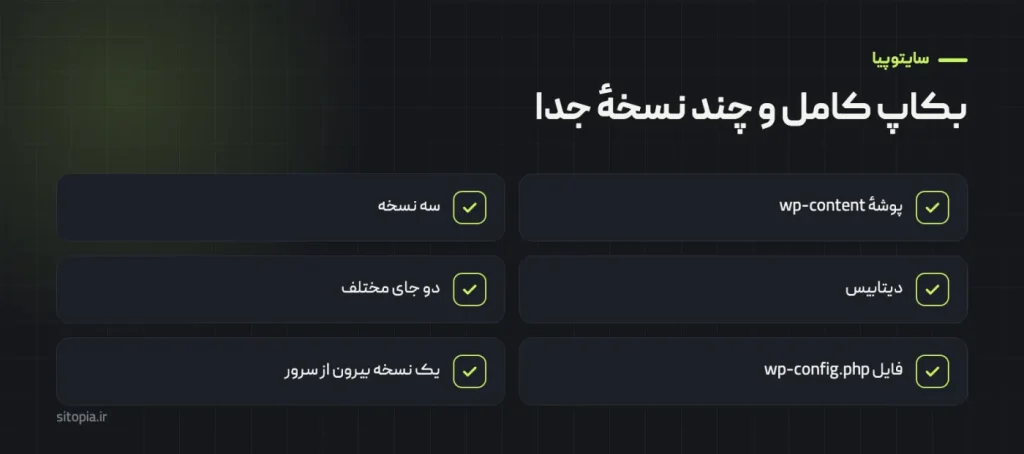
سایت وردپرسی از دو بخش جدا ساخته شده و بکاپی که فقط یکی از آنها را داشته باشد، نیمهکاره است. خیلیها فقط فایلها را دانلود میکنند و بعد میفهمند همهٔ متنها و سفارشها در دیتابیس بوده است.
- پوشهٔ wp-content: مهمترین بخش فایلهاست. داخلش پوشهٔ uploads (همهٔ عکسها و فایلهایی که بارگذاری کردهاید)، پوشهٔ themes (قالب سایت) و پوشهٔ plugins (افزونهها) قرار دارد. اگر قالب سایتتان اختصاصی است، نسخهای از آن جای دیگری پیدا نمیشود و حتماً باید در بکاپ باشد.
- دیتابیس: نوشتهها، صفحهها، دیدگاهها، کاربران، تنظیمات افزونهها و در فروشگاه ووکامرسی، محصولات، مشتریها و سفارشها. بدون دیتابیس، فایلها فقط یک پوستهٔ خالیاند.
- فایل wp-config.php: اطلاعات اتصال به دیتابیس و چند تنظیم مهم دیگر در آن است. در بکاپ کامل باشد، اما چون رمز دیتابیس داخلش است، فایل بکاپ را مثل یک سند محرمانه نگه دارید.
- فایلهای تنظیمی ریشهٔ سایت: مثل فایل .htaccess در هاستهای رایج، که گاهی تنظیمات ریدایرکت و امنیتی در آن نوشته شده است.
خود فایلهای هستهٔ وردپرس را میشود هر زمان دوباره دانلود کرد، اما سادهتر و کمخطرتر این است که کل پوشهٔ سایت را همراه دیتابیس بکاپ بگیرید تا هنگام بازگردانی چیزی جا نماند.
یک نکتهٔ رایج: ابزار «برونبری» داخل پیشخوان وردپرس فقط یک فایل از محتوای نوشتهها و صفحهها میسازد. نه عکسها را دارد، نه قالب و افزونهها را، نه تنظیمات را. این ابزار برای جابهجا کردن محتواست و بکاپ کامل حساب نمیشود.
سه روش رایج بکاپگیری وردپرس
برای بکاپ سایت وردپرس لازم نیست برنامهنویس باشید. سه راه رایج وجود دارد و بسیاری از سایتها بهتر است دستکم دو تا از آنها را با هم داشته باشند.
۱. ابزار پشتیبانگیری کنترلپنل هاست
بیشتر هاستها در کنترلپنل خود بخشی برای بکاپ دارند. معمولاً میتوانید از کل حساب هاست یک بکاپ کامل بگیرید یا فایلها و دیتابیس را جداگانه دانلود کنید. بعضی هاستها هم خودشان بهطور خودکار بکاپ میگیرند. این روش ساده است، اما دو نکته دارد: بکاپ خودکار هاست معمولاً روی زیرساخت همان شرکت میماند، و شما باید بدانید هر چند وقت گرفته میشود، تا چند روز نگه داشته میشود و بازگردانیاش چطور است. این سؤالها را پیش از خرید هم میشود پرسید؛ در راهنمای خرید هاست برای سایت وردپرسی فهرستشان را آوردهایم.
۲. افزونهٔ بکاپ معتبر
افزونههای بکاپ وردپرس از داخل پیشخوان سایت، فایلها و دیتابیس را بستهبندی میکنند و میتوانند طبق برنامهٔ زمانی، خودکار بکاپ بگیرند و آن را به یک فضای ذخیرهسازی بیرونی بفرستند. هنگام انتخاب افزونه اینها را ببینید: سازندهٔ شناختهشده و بهروزرسانی مرتب داشته باشد، بکاپ کامل (فایل و دیتابیس) بگیرد، امکان ارسال به جایی بیرون از هاست داشته باشد و روش بازگردانیاش روشن باشد. نسخهٔ قفلشکسته یا دانلودشده از منبع نامعتبر نصب نکنید؛ افزونهای که قرار است از سایت محافظت کند، نباید خودش راه نفوذ باشد.
بستهبندی فایلها و دیتابیس روی همان سرور سایت انجام میشود و پردازنده و حافظه را مصرف میکند. زمان بکاپ خودکار را روی ساعتهای خلوت بگذارید؛ اگر هنگام بکاپگیری سایت یا پیشخوان کند میشود، این هم یکی از نشانههایی است که در مقالهٔ افزایش سرعت سایت وردپرسی بررسی کردهایم.
۳. بکاپ دستی: فایلها و خروجی دیتابیس
در این روش خودتان دو کار انجام میدهید: فایلهای سایت را از طریق مدیر فایل کنترلپنل (بهصورت فشرده) یا با یک برنامهٔ FTP دانلود میکنید، و از دیتابیس با ابزاری مثل phpMyAdmin در کنترلپنل یک خروجی میگیرید. حاصل کار دو فایل است که کنار هم یک بکاپ کامل میسازند. بکاپ دستی کنترل کامل به شما میدهد و پیش از کارهای حساس، مثل انتقال سایت وردپرس به هاست دیگر، بسیار به کار میآید؛ اما چون به حافظهٔ شما وابسته است، نباید تنها روش بکاپ سایت باشد.
| روش | نقطهٔ قوت | چیزی که باید حواستان باشد |
|---|---|---|
| کنترلپنل هاست | ساده و بدون نصب چیز اضافه | بکاپ خودکار هاست معمولاً روی زیرساخت همان شرکت میماند |
| افزونهٔ بکاپ معتبر | زمانبندی خودکار و ارسال به فضای بیرونی | منبع افزونه معتبر باشد و بازگردانیاش امتحان شود |
| بکاپ دستی | کنترل کامل، مناسب پیش از تغییرهای بزرگ | به یاد شما وابسته است و خودکار نیست |
بکاپ گرفتن از سایت وردپرس در سیپنل و دایرکتادمین
بیشتر هاستهای اشتراکی در ایران یکی از این دو کنترلپنل را دارند. نام گزینههایی که در ادامه میآید از راهنمای رسمی خود این پنلها برداشته شده و مربوط به رابط انگلیسی است؛ اگر هاست شما پنل را فارسی کرده یا نسخهٔ قدیمیتری دارد، ممکن است عنوانها کمی فرق کنند. اگر گزینهای را نمیبینید، احتمالاً شرکت هاست آن را برای سرویس شما غیرفعال کرده و باید از پشتیبانیاش بپرسید.
سیپنل: Backup و Backup Wizard
در سیپنل دو ابزار برای این کار هست. ابزار Backup بخشی به نام Full Backup دارد که با گزینهٔ «Download a Full Account Backup» از کل حساب هاست یک فایل فشرده میسازد. در بخش Partial Backups هم میتوانید فقط پوشهٔ خانگی را با لینک Home Directory، یا یک دیتابیس را با کلیک روی نامش زیر عنوان Databases دانلود کنید. برای سایت وردپرسی، همین دو بکاپ جزئی یعنی فایلها و دیتابیس، مهمترین چیزی است که لازم دارید.
ابزار دوم، Backup Wizard، همین کارها را قدمبهقدم انجام میدهد. در حالت Full Backup میپرسد فایل کجا ساخته شود: پوشهٔ خانگی خود حساب، یا یک سرور دیگر از راه FTP یا SCP. گزینهٔ سرور دیگر برای وقتی است که میخواهید نسخه مستقیم روی هاست دوم برود، اما طبق راهنمای سیپنل برای کاربران باتجربهتر است.
این سه نکته را در کار با این ابزارها در نظر بگیرید؛ دو نکتهٔ اول صریحاً در راهنمای رسمی سیپنل آمده است:
- فول بکاپ از داخل سیپنل خودکار برگردانده نمیشود. بازگردانی خودکار فایل بکاپ کامل فقط از WHM ممکن است، یعنی باید از شرکت هاست بخواهید. خودتان فقط میتوانید فایل را باز کنید و محتوای public_html را دستی برگردانید. بکاپهای جزئی (پوشهٔ خانگی و دیتابیس) را اما از همان Backup Wizard با گزینهٔ Restore میشود برگرداند.
- حساب پر، بکاپ ناقص میدهد. اگر فضای حساب هاست نزدیک سقف یا پر باشد، ساخت بکاپ ممکن است شکست بخورد، چون سیستم نمیتواند فایلهای لازم را بنویسد. پیش از بکاپگیری، فضای خالی حساب را نگاه کنید.
- فایلی که در پوشهٔ خانگی ساخته شده، هنوز روی همان سرور است. تا آن را دانلود نکنید یا به جای دیگری نفرستید، فقط یک نسخهٔ دیگر کنار خود سایت دارید. بعد از دانلود، اگر لازم نیست، فایل را از هاست پاک کنید تا هم فضا آزاد شود و هم فایلی پر از اطلاعات حساس در هاست نماند.
دایرکتادمین: Create/Restore Backups
در پیشخوان کاربری دایرکتادمین، این ابزار در بخش Advanced Features با نام Create/Restore Backups آمده است. بکاپ کاربری حساب از همین بخش ساخته و بازگردانی میشود. طبق مستندات دایرکتادمین، این بکاپها در پوشهٔ backups داخل پوشهٔ خانگی حساب ذخیره میشوند؛ پس همان نکتهٔ سیپنل اینجا هم صدق میکند: تا فایل را از آنجا دانلود نکردهاید، بکاپ بیرون از سرور ندارید.
بکاپ دیتابیس با WP-CLI
اگر هاست شما دسترسی SSH میدهد و WP-CLI روی سرور نصب است، سریعترین راه گرفتن خروجی دیتابیس دستور wp db export است که دیتابیس سایت را در یک فایل SQL میریزد. برگرداندن همان فایل هم با wp db import انجام میشود. این روش برای پیش از بهروزرسانیها بسیار راحت است، چون سریع و بدون بالا آوردن phpMyAdmin یک نسخهٔ تازه از دیتابیس دارید. بسیاری از هاستهای اشتراکی SSH را بهطور پیشفرض باز نمیکنند؛ اگر این گزینه را ندارید، همان روش phpMyAdmin کافی است. فایل SQL را هم مثل بقیهٔ بکاپها از سرور بیرون ببرید.
هر چند وقت یک بار باید بکاپ گرفت؟
عدد ثابتی برای همهٔ سایتها وجود ندارد. سؤال درست این است: «اگر سایت امروز خراب شود و به آخرین بکاپ برگردم، از دست دادن چه مقدار کار برایم قابل قبول است؟» هر چه محتوای سایت زودتر تغییر کند، بکاپ هم باید زودبهزود گرفته شود.
فروشگاهی که هر روز سفارش میگیرد، با بکاپ هفتگی ممکن است سفارشهای چند روز را از دست بدهد. در مقابل، سایت شرکتیای که ماهی یکی دو بار تغییر میکند، با بکاپ کمتکرارتر هم کارش راه میافتد. جدول زیر فقط یک پیشنهاد کلی است.
| نوع سایت | ریتم پیشنهادی بکاپ | چه چیزی را نگه دارید |
|---|---|---|
| سایت شرکتی کمتغییر | بکاپ کامل منظم با فاصلهٔ چند هفتهای، بهعلاوهٔ بکاپ پس از هر تغییر | چند نسخهٔ کامل از ماههای اخیر |
| سایت با وبلاگ فعال | بکاپ دیتابیس پس از انتشارهای تازه، بکاپ کامل در فاصلههای منظم | نسخههای چند هفتهٔ اخیر و یکی دو نسخهٔ قدیمیتر |
| فروشگاه اینترنتی پرسفارش | بکاپ روزانهٔ دیتابیس و بکاپ کامل در فاصلههای منظم | نسخههای روزهای اخیر بهعلاوهٔ نسخههای هفتگی و ماهانهٔ قدیمیتر |
| هر نوع سایت پیش از بهروزرسانی یا تغییر | یک بکاپ کامل درست قبل از کار | تا وقتی مطمئن شوید همهچیز درست کار میکند |
دلیل جدا کردن دیتابیس و فایلها ساده است: در بیشتر سایتها، چیزی که هر روز تغییر میکند دیتابیس است (سفارش، دیدگاه، نوشتهٔ تازه)، در حالی که قالب و افزونهها کمتر عوض میشوند. بکاپ دیتابیس سبکتر است و میشود آن را بیشتر گرفت. فقط پوشهٔ uploads را فراموش نکنید؛ عکسهای تازهٔ محصولات و نوشتهها همانجا ذخیره میشوند.
قاعدهٔ ۳-۲-۱ به زبان ساده
بکاپی که کنار خود سایت روی همان سرور مانده، در بدترین روزها همراه سایت از دست میرود. اگر سرور خراب شود، حساب هاست مسدود شود یا مهاجم به هاست دسترسی پیدا کند، احتمالاً بکاپهای همانجا هم در دسترس نیستند. قاعدهٔ ۳-۲-۱ راه سادهای برای جلوگیری از این وضعیت است:
- سه نسخه: خود سایت بهعلاوهٔ دستکم دو بکاپ.
- دو جای مختلف: بکاپها روی دو فضای جدا ذخیره شوند، مثلاً یک فضای ذخیرهسازی ابری و یک هارد یا کامپیوتر در دفتر.
- یک نسخه بیرون از سرور: دستکم یکی از بکاپها هیچ ربطی به هاست سایت نداشته باشد.
لازم نیست این کار پیچیده باشد. برای یک سایت شرکتی کوچک، بکاپ خودکار هاست بهعلاوهٔ یک نسخهٔ منظم که دانلود میکنید و در فضای ابری شخصی یا هارد جدا نگه میدارید، تا حد زیادی همین قاعده را پوشش میدهد. فقط یادتان باشد فایل بکاپ اطلاعات حساسی مثل رمز دیتابیس و اطلاعات کاربران را دارد؛ آن را جایی بگذارید که فقط افراد مورد اعتماد به آن دسترسی دارند.
چرا چند نسخهٔ قدیمیتر هم لازم است؟
هک یا خرابی همیشه همان روز دیده نمیشود. گاهی یک کد مخرب هفتهها پنهان میماند و وقتی متوجه میشوید، بکاپهای چند روز اخیر هم آلودهاند. اگر هر بکاپ تازه، بکاپ قبلی را پاک کند، عملاً نسخهٔ سالمی برای برگشت ندارید. برای همین بهتر است علاوه بر بکاپهای تازه، چند نسخه از هفتهها و ماههای قبل هم نگه دارید. راهنمای رسمی وردپرس هم توصیه میکند دستکم سه تا پنج بکاپ اخیر را نگه دارید، چون ممکن است یکی از آنها خراب یا گم شود.
نگه داشتن بکاپ بیرون از سرور، در شرایط اینترنت ایران
بیشتر آموزشها میگویند بکاپ را به گوگلدرایو یا دراپباکس بفرستید. این توصیه در اصل درست است، اما برای سایتی که روی هاست ایرانی است، همیشه عملی نیست. دسترسی سرورهای داخل ایران به بعضی سرویسهای خارجی ممکن است محدود یا ناپایدار باشد و در دورههای اختلال اینترنت بینالمللی، ارتباط سرور با این سرویسها میتواند بهکلی قطع شود. خطر اصلی این است که افزونهٔ بکاپ هر شب تلاش میکند فایل را بفرستد، شکست میخورد و کسی متوجه نمیشود؛ چند هفته بعد روزی که بکاپ لازم است، میبینید آخرین نسخهٔ موفق خیلی قدیمی است.
چند راه عملی برای این وضعیت:
- دانلود منظم روی کامپیوتر خودتان: سادهترین نسخهٔ بیرون از سرور، فایلی است که خودتان دانلود میکنید و روی کامپیوتر دفتر و یک هارد جداگانه نگه میدارید. این نسخه به هیچ سرویس خارجی وابسته نیست.
- هاست یا فضای دوم در شرکتی دیگر: اگر نسخهٔ دوم را روی هاست دیگری میفرستید (مثلاً با مقصد FTP یا SCP در Backup Wizard)، آن هاست از شرکت دیگری باشد، نه یک حساب دیگر روی همان سرور یا همان شرکت. هدف این است که یک مشکل واحد، هر دو نسخه را با هم از بین نبرد.
- فضای ذخیرهسازی ابری داخلی: بعضی شرکتهای ایرانی فضای ذخیرهسازی ابری میدهند که از سرورهای داخل در دسترستر است. پیش از انتخاب، ببینید افزونهٔ بکاپ شما میتواند به آن وصل شود یا نه.
- گزارش هر بکاپ را بخوانید: هر روشی که دارید، اعلان یا گزارش افزونه را فعال کنید و هر چند وقت یک بار ببینید آخرین ارسال موفق کی بوده است. سکوت افزونه به معنای موفقیت نیست.
یادتان باشد بکاپ کامل فایل wp-config.php را هم دارد که نام کاربری و رمز دیتابیس در آن نوشته شده، و دیتابیس هم اطلاعات کاربران و مشتریها را دارد. هر جا که بکاپ را میگذارید، با رمز محافظت شود و فقط افراد مورد اعتماد به آن دسترسی داشته باشند. فرستادن فایل بکاپ در پیامرسانها یا گذاشتنش در پوشهٔ عمومی سایت، خودش یک راه نشت اطلاعات است.
وقتی سایت هک میشود: بکاپهایی که مهاجم هم به آنها دست دارد
در یک هک جدی، مهاجم گاهی به کل حساب هاست دسترسی پیدا میکند، نه فقط به وردپرس. در این حالت هر بکاپی که در پوشهٔ خانگی همان حساب مانده، میتواند پاک، رمزگذاری یا آلوده شود. نوعی از حمله که فایلها را رمز میکند و برای باز کردنشان پول میخواهد (باجافزار)، دقیقاً روی همین نقطه حساب میکند: اگر تنها بکاپها کنار سایت باشند، صاحب سایت راهی جز پرداخت یا از نو ساختن ندارد.
نکتهٔ دیگری هم کمتر گفته میشود: اگر افزونهٔ بکاپ اطلاعات ورود به فضای ابری یا هاست دوم را داخل تنظیمات وردپرس نگه میدارد، کسی که سایت را در اختیار گرفته، ممکن است به آن فضا هم برسد. برای همین دستکم یک نسخه باید جایی باشد که خود سایت هیچ راهی به آن ندارد؛ مثلاً همان فایلی که دستی دانلود کردهاید و روی هارد جدا نگه میدارید. این نسخه کند و دستی است، اما در بدترین سناریو، تنها نسخهای است که مطمئنید دستنخورده مانده.
بعد از هک، پیش از بازگردانی تاریخ تقریبی نفوذ را پیدا کنید و نسخهای را انتخاب کنید که پیش از آن تاریخ گرفته شده است. اگر قالب یا افزونهای که راه نفوذ بوده هنوز همان نسخهٔ قبلی است، بعد از بازگردانی بلافاصله بهروزش کنید یا کنارش بگذارید.
بکاپی که امتحان نشده، هنوز بکاپ نیست
فایل بکاپ ممکن است ناقص باشد، دیتابیس در آن نباشد، یا حجمش آنقدر زیاد باشد که در هاست بالا نیاید. اینها معمولاً درست در روزی معلوم میشوند که به بکاپ نیاز دارید. راه پیشگیری ساده است: هر چند وقت یک بار، یکی از بکاپها را روی یک نسخهٔ آزمایشی (مثلاً یک زیردامنه یا محیط آزمایشی که بعضی هاستها میدهند) بازگردانی کنید و ببینید سایت کامل بالا میآید، عکسها هستند و ورود به پیشخوان کار میکند. در فروشگاه، مراقب باشید نسخهٔ آزمایشی برای مشتریها ایمیل یا پیامک نفرستد. بعد نسخهٔ آزمایشی را پاک کنید تا یک سایت تکراری در دسترس گوگل نماند.
روال ساده برای سنجیدن یک فایل بکاپ
حتی اگر فرصت بازگردانی کامل ندارید، این بررسیهای کوتاه بیشتر بکاپهای خراب را زود لو میدهند:
- تاریخ را ببینید: آخرین بکاپ موفق کی گرفته شده؟ اگر از ریتمی که برای سایتتان تعیین کردهاید قدیمیتر است، یعنی جایی از زنجیره قطع شده است.
- حجم را مقایسه کنید: حجم فایل را با بکاپهای قبلی بسنجید. افت ناگهانی و زیاد حجم معمولاً یعنی بخشی، مثل پوشهٔ uploads یا دیتابیس، جا مانده است.
- فایل فشرده را باز کنید: ببینید پوشهٔ wp-content و داخلش uploads، themes و plugins وجود دارند و فایل فشرده بدون خطا باز میشود.
- فایل دیتابیس را نگاه کنید: فایل SQL نباید خالی یا چندکیلوبایتی باشد. اگر آن را با یک ویرایشگر متنی باز کنید، باید نام جدولهایی مثل posts و options را با پیشوند جدولهای سایتتان ببینید.
- هر چند ماه یک بار، بازگردانی کامل آزمایشی: یکی از بکاپها را روی محیط آزمایشی بالا بیاورید و نتیجه و تاریخ این آزمایش را جایی یادداشت کنید تا بدانید آخرین بار کی مطمئن شدهاید.
بازگردانی بکاپ وردپرس: مراحل کلی
جزئیات بازگردانی به روش بکاپ بستگی دارد. اگر بکاپ را با افزونه یا کنترلپنل گرفتهاید، معمولاً بازگردانی هم از همانجا انجام میشود. مسیر کلی، به زبان ساده، این است:
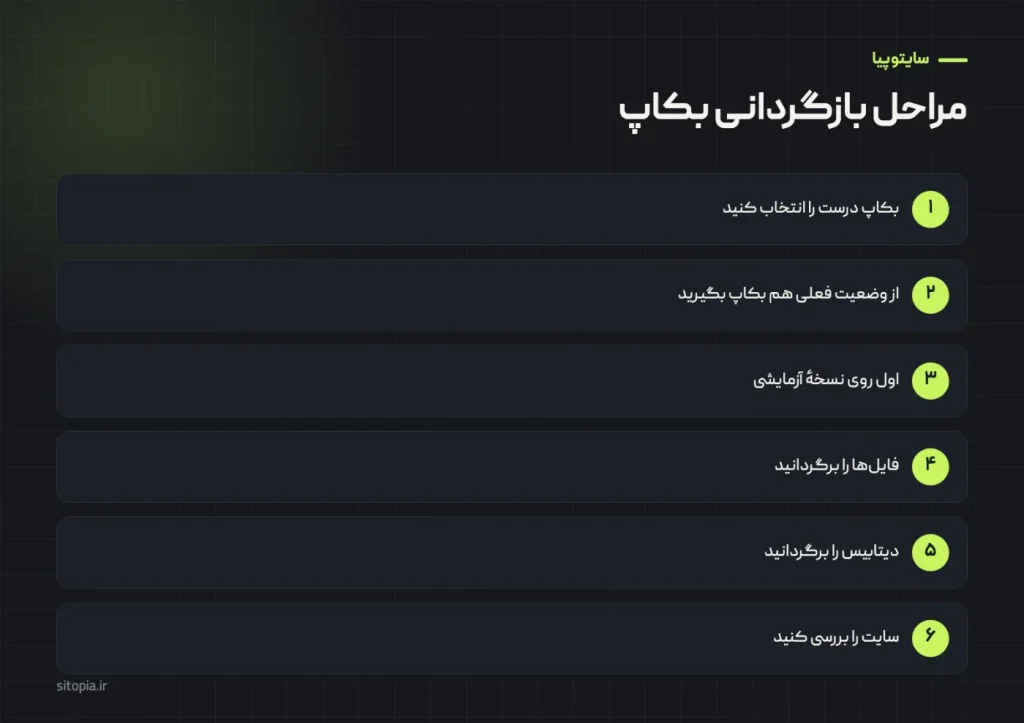
- بکاپ درست را انتخاب کنید: آخرین نسخهای که مطمئنید سالم بوده، نه لزوماً تازهترین نسخه.
- از وضعیت فعلی هم بکاپ بگیرید: حتی اگر سایت خراب است. شاید بعداً اطلاعاتی از آن لازم شود.
- اگر ممکن است، اول روی نسخهٔ آزمایشی بازگردانی کنید: تا مطمئن شوید بکاپ سالم است، بعد سراغ سایت اصلی بروید.
- فایلها را برگردانید: با ابزار افزونه، کنترلپنل، یا بارگذاری دستی فایلها.
- دیتابیس را برگردانید: در روش دستی، خروجی دیتابیس را دوباره در دیتابیس سایت وارد میکنید و بررسی میکنید نام دیتابیس، نام کاربری و رمز در wp-config.php با دیتابیس فعلی یکی باشد.
- سایت را بررسی کنید: صفحههای اصلی، فرمها، ورود به پیشخوان، و در فروشگاه، سبد خرید و پرداخت را امتحان کنید. اگر افزونهٔ کش دارید، کش را پاک کنید.
احتیاطهای پیش از بازگردانی
- سفارشهای بعد از بکاپ از دست میروند: در فروشگاه، بازگردانی دیتابیس یعنی هر سفارش، ثبتنام یا تغییری که بعد از تاریخ بکاپ انجام شده پاک میشود. پیش از بازگردانی، فهرست سفارشهای اخیر را از پیشخوان یا گزارش درگاه پرداخت و پیامکها یادداشت کنید تا بتوانید پیگیریشان کنید.
- بعد از هک، فقط بازگرداندن کافی نیست: اگر راه نفوذ بسته نشود، سایت دوباره آلوده میشود. پس از برگرداندن نسخهٔ سالم، وردپرس و افزونهها را بهروز کنید و رمزهای پیشخوان، هاست و دیتابیس را عوض کنید.
- اگر دامنه یا هاست عوض شده: بازگردانی روی هاست یا آدرس تازه کارهای بیشتری لازم دارد، مثل اصلاح آدرس سایت در دیتابیس. این مسیر را در مقالهٔ انتقال سایت وردپرس توضیح دادهایم.
قبل از هر بهروزرسانی یا تغییر، بکاپ بگیرید
بهروزرسانی وردپرس، قالب و افزونهها لازم است، اما گاهی یک بهروزرسانی با بخش دیگری از سایت سازگار نیست و چیزی از کار میافتد. همین دربارهٔ نصب افزونهٔ تازه، تغییر قالب، ویرایش کد یا جابهجایی هاست هم صدق میکند. یک عادت ساده بیشترین دردسر را حذف میکند: پیش از هر تغییر جدی، یک بکاپ کامل بگیرید و مطمئن شوید فایلش کامل دانلود شده است. اگر مشکلی پیش آمد، بهجای ساعتها عیبیابی زیر فشار، سایت را به حالت قبل برمیگردانید و بعد با آرامش دنبال علت میگردید.
چکلیست بکاپ برای صاحب سایت
اگر خودتان کار فنی انجام نمیدهید، باز هم میتوانید با این فهرست کوتاه مطمئن شوید بکاپ سایتتان واقعاً وجود دارد. هر چند وقت یک بار، یا هر بار که کسی قرار است روی سایت کار کند، این موارد را مرور کنید:
- میدانم بکاپ سایت با چه روشی گرفته میشود: کنترلپنل، افزونه، دستی یا ترکیبی از آنها.
- هر بکاپ هم فایلها (بهخصوص wp-content) را دارد و هم دیتابیس را.
- ریتم بکاپ با نوع سایتم جور است؛ فروشگاهی که هر روز سفارش دارد، بکاپ دیتابیس روزانه دارد.
- دستکم یک نسخه بیرون از شرکت هاست است و به سرویسی وابسته نیست که ممکن است از ایران در دسترس نباشد.
- دستکم یک نسخه جایی است که اگر سایت یا هاست هک شود، مهاجم به آن دسترسی ندارد.
- چند نسخهٔ قدیمیتر هم نگه داشته میشود، نه فقط آخرین نسخه.
- فایلهای بکاپ رمز دارند و فقط افراد مورد اعتماد به آنها دسترسی دارند.
- تاریخ آخرین آزمایش بازگردانی را میدانم.
- پیش از هر بهروزرسانی یا تغییر بزرگ، یک بکاپ تازه گرفته میشود.
اگر جواب بیشتر این موارد را نمیدانید، از کسی که سایت را نگهداری میکند بخواهید یک بار همین فهرست را با شما مرور کند. برای فروشگاهها، این فهرست کنار چکلیست فروشگاه ووکامرس کاملتر میشود.
بکاپها مال چه کسی است؟
بکاپ وقتی به کارتان میآید که به آن دسترسی داشته باشید. اگر حساب هاست به نام طراح یا شرکت دیگری باشد و بکاپها فقط آنجا ذخیره شوند، در روز مشکل یا اختلاف، عملاً بکاپی در دست شما نیست. پس هاست و دامنه را به نام خود کسبوکارتان بخرید، اطلاعات ورود به کنترلپنل را داشته باشید و دستکم یک نسخه از بکاپها را در فضایی نگه دارید که مالکش خودتان هستید. اگر سایت را شخص یا تیم دیگری نگهداری میکند، بپرسید بکاپها کجا ذخیره میشوند، هر چند وقت گرفته میشوند و آخرین بار کی بازگردانیشان امتحان شده است. این سؤالها و موارد دیگری که باید در قرارداد نگهداری روشن باشند، در مقالهٔ پشتیبانی سایت وردپرسی آمده است.
پرسشهای رایج
بهترین افزونه بکاپ وردپرس کدام است؟
افزونهای که از منبع معتبر نصب شود، مرتب بهروز شود، فایلها و دیتابیس را با هم بکاپ بگیرد، بتواند بکاپ را به فضایی بیرون از هاست بفرستد و بازگردانیاش را خودتان یک بار امتحان کرده باشید. از نسخههای قفلشکسته استفاده نکنید.
بکاپ گرفتن از وردپرس بدون افزونه ممکن است؟
بله. میتوانید از ابزار بکاپ کنترلپنل هاست استفاده کنید، یا فایلها را از مدیر فایل یا FTP دانلود کنید و از دیتابیس با phpMyAdmin خروجی بگیرید. این دو فایل کنار هم یک بکاپ کاملاند.
نصب بکاپ وردپرس روی هاست جدید چطور انجام میشود؟
فایلها را روی هاست جدید بارگذاری میکنید، یک دیتابیس تازه میسازید، خروجی دیتابیس را در آن وارد میکنید و اطلاعات دیتابیس جدید را در wp-config.php مینویسید. اگر آدرس سایت هم تغییر کرده، باید آدرسها در دیتابیس اصلاح شوند.
بکاپ خودکار هاست کافی است؟
بهتنهایی نه. بکاپ هاست معمولاً روی زیرساخت همان شرکت میماند و اگر مشکل از هاست یا حساب شما باشد، ممکن است همراه سایت در دسترس نباشد. یک نسخهٔ جداگانه بیرون از هاست هم نگه دارید.
بازگردانی بکاپ وردپرس سفارشهای فروشگاه را پاک میکند؟
اگر دیتابیس را برگردانید، بله؛ سفارشها و تغییرهای بعد از تاریخ بکاپ از بین میروند. پیش از بازگردانی، سفارشهای اخیر را یادداشت کنید و اگر میشود، اول روی نسخهٔ آزمایشی کار کنید.
بکاپ سی پنل را چطور بگیریم و برگردانیم؟
در ابزار Backup یا Backup Wizard سیپنل، بکاپ پوشهٔ خانگی و دیتابیس را جداگانه دانلود کنید؛ همین دو فایل را میشود از Backup Wizard با گزینهٔ Restore برگرداند. فول بکاپ کل حساب را اما از داخل سیپنل نمیشود خودکار بازگردانی کرد و این کار از WHM و با کمک شرکت هاست انجام میشود.
چگونه در وردپرس بک آپ بگیریم وقتی به کنترلپنل هاست دسترسی نداریم؟
با یک افزونهٔ بکاپ معتبر از داخل پیشخوان میشود فایلها و دیتابیس را بکاپ گرفت و دانلود کرد. اما نداشتن دسترسی به هاست خودش یک مشکل است؛ اطلاعات ورود به کنترلپنل را از کسی که هاست را خریده بگیرید تا در روز خرابی دستتان بسته نباشد.
سایت وردپرسی با سایتوپیا
سایتوپیا سایتهای وردپرسی را با قالب اختصاصی طراحی و کدنویسی میکند و هاست و دامنه را خودتان به نام کسبوکارتان میخرید؛ پس دسترسی کامل به هاست و بکاپهای آن از روز اول با خودتان است. اگر سایتتان را سایتوپیا ساخته، در ۶ ماه پشتیبانی بعد از تحویل، رفع ایرادهای سایت و پاسخ به سؤالهای مدیریت آن با ماست. برای آشنایی با پلنها صفحهٔ طراحی سایت وردپرسی را ببینید یا با ما تماس بگیرید.